Када ажурирате на Виндовс 10 верзију 2004, неугодно је што вам управљачки програм Цонекант блокира пут. Мицрософт каже да раде на поправци, али осим чекања, постоје неке исправке које можете покушати да решите проблем.
Испробајте ове исправке:
Не морате их све испробати; само идите низ листу док не пронађете онај који вам одговара.
- Онемогућите аутоматско ажурирање драјвера
- Деинсталирајте Цонекант аудио драјвер
- Ажурирајте Цонекант аудио драјвер
- Измените смернице локалне групе
Исправка 1: Онемогућите аутоматско ажурирање драјвера
Цонекант је старији и некомпатибилан са подразумеваним драјверима за Виндовс 10, тако да ова исправка има за циљ да блокира његово аутоматско ажурирање драјвера како би вам омогућила да ажурирате нову верзију оперативног система Виндовс 10.
- притисните Тастер са Виндовс логотипом + И заједно да се отвори Виндовс подешавања .
- Кликните Систем .

- На левом панелу померите се надоле да бисте пронашли О томе , а затим кликните на њега.
- Померите се надоле и кликните Напредне системске поставке .

- У Хардвер картицу, кликните Подешавања за инсталацију уређаја .

- Кликните Не > Сачувај промене у искачућем прозору.

- Покушајте да ажурирате Виндовс.
Ако ова исправка не успе, пређите на следећу исправку.
Исправка 2: Деинсталирајте Цонекант аудио драјвер
Ако не можете да блокирате Цонекант драјвер, онемогућите га и деинсталирајте то би био други избор.
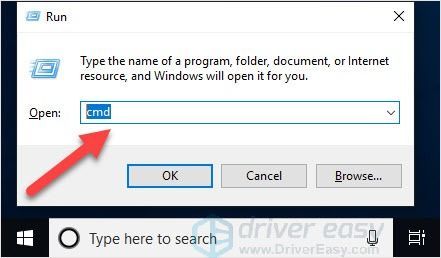
- притисните Тастер са Виндовс логотипом + Р заједно да бисте отворили оквир Рун.
- Тип девмгмт.мсц и притисните Ентер .

- Кликните Контролери звука, видеа и игара .
- Кликните десним тастером миша на Цонекант и кликните Деинсталирајте уређај .

- Пратите упутства на екрану да бисте завршили процес.
Поново покрените рачунар и ажурирајте Виндовс након процеса. Ако не ради, пређите на следећу исправку.
Исправка 3: Ажурирајте Цонекант аудио драјвер
Блокатор је углавном Цонекант аудио драјвер, стога би инсталирање исправног Цонекант драјвера могао бити начин да се реши проблем.
ту су 3 начина да ажурирате управљачки програм, можете одабрати начин на који желите.
1. Ажурирајте преко Девице Манагер-а
- притисните Тастер са Виндовс логотипом + Р заједно да бисте отворили оквир Рун.
- Тип девмгмт.мсц и притисните Ентер .
- Кликните Контролери звука, видеа и игара .
- Кликните десним тастером миша на Цонекант и кликните Ажурирати драјвер .

- Кликните Аутоматски тражи драјвер .

- Пратите упутства на екрану да бисте завршили процес.
2. Преузмите од произвођача
Одлазак код произвођача био би најпоузданији начин да пронађете прави управљачки програм. Иако Цонекант нема званичну веб локацију, можете преузети Цонекант аудио драјвер према свом рачунару.
На пример, за Леново рачунаре можете преузети управљачки програм са Леново подршка , а затим га инсталирајте.
Требаће вам неке рачунарске вештине и стрпљење да ажурирате своје драјвере на овај начин јер морате да пронађете тачно прави драјвер на мрежи, преузмете га и инсталирате корак по корак.
3. Ажурирајте аутоматски
Ако немате времена или стрпљења да ручно копате по интернету како бисте пронашли прави управљачки програм, можете користити Дривер Еаси — брза и лака опција са само неколико кликова мишем за обављање посла.
Дривер Еаси ће аутоматски препознати ваш систем и пронаћи исправне драјвере за њега. Не морате тачно да знате који систем ради на вашем рачунару, не морате да ризикујете да преузмете и инсталирате погрешан драјвер и не морате да бринете да ли ћете погрешити приликом инсталирања.
- Покрените Дривер Еаси и кликните на Скенирај одмах дугме. Дривер Еаси ће затим скенирати ваш рачунар и открити све проблематичне драјвере.

- Кликните ажурирање дугме поред означеног драјвера да бисте аутоматски преузели исправну верзију тог драјвера, а затим га можете ручно инсталирати (то можете учинити са БЕСПЛАТНОМ верзијом).
Или кликните Ажурирај све да аутоматски преузмете и инсталирате исправну верзију све драјвере који недостају или су застарели на вашем систему. (Ово захтева Про верзија који долази са пуном подршком и 30-дневном гаранцијом поврата новца. Од вас ће бити затражено да извршите надоградњу када кликнете на Ажурирај све.)
 Ако вам је потребна помоћ, обратите се Дривер Еаси тим за подршку ат .
 - притисните Тастер са Виндовс логотипом + Р заједно да бисте отворили оквир Рун.
- Тип девмгмт.мсц и притисните Ентер .
- Кликните Контролери звука, видеа и игара .
- Кликните десним тастером миша на Цонекант и кликните Својства .

- У Детаљи картицу, изаберите Хардверски ИД под Својство.
- Видећете листу ИД-ова хардвера, кликните десним тастером миша на краћи и кликните Копирај . Затим га залепите негде где можете лако да га добијете.

- притисните Тастер са Виндовс логотипом + Р заједно да бисте отворили оквир Рун.
- Тип гпедит.мсц и притисните Ентер .

- Кликните Конфигурација рачунара > Административни шаблони > Систем > Инсталација уређаја > Инсталација уређаја Р Ограничења .
- Десни клик Спречите инсталацију уређаја који одговарају било којем од ових ИД-ова уређаја у десном панелу и кликните Уредити .

- Кликните Омогући затим кликните на Прикажи… дугме.

- Налепите ИД-ове хардвера од којих сте добили Корак 6 на празном месту, а затим кликните ок .

- Ажурирајте Виндовс да бисте проверили.
Исправка 4: Измените смернице локалне групе
Уређивањем регистра ради онемогућавања инсталације Виндовс драјвера решило се проблем за неке кориснике. Али боље је да направите резервну копију својих датотека пре него што то урадите због потенцијалних ризика.
Ако имате било каквих проблема са звуком, на пример да не ради, увек се можете вратити на претходну верзију драјвера преко Менаџер уређаја .
То је то, надамо се да овај пост ради за вас. Ако имате било какве предлоге или друге исправке у раду, слободно оставите коментар испод.